
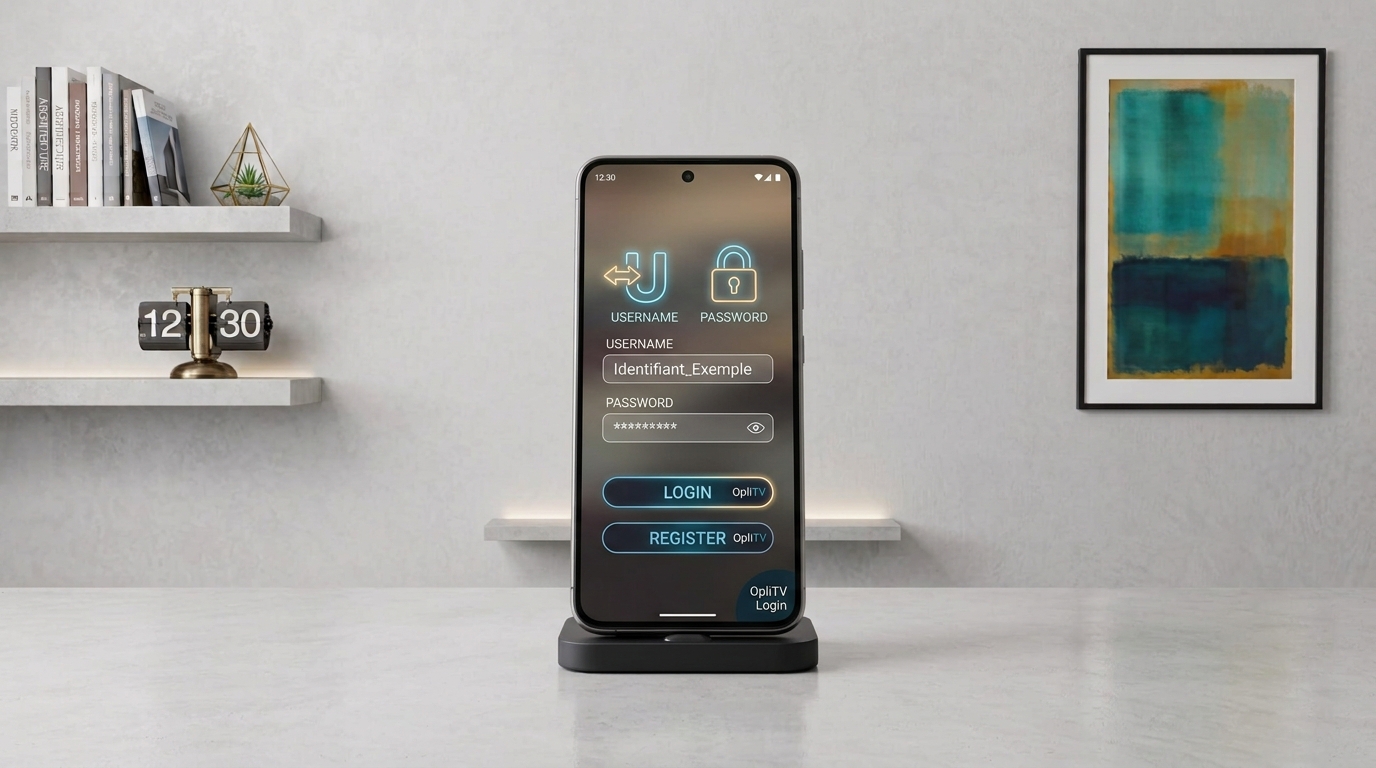
Après la souscription à un service IPTV, il reste une étape essentielle : récupérer ses identifiants et les configurer correctement. Ces informations permettent généralement de relier une application compatible au service choisi. Pourtant, certains utilisateurs ne savent pas où chercher le message de confirmation, quels champs remplir ou comment réagir en cas d’erreur.
Avec quelques vérifications simples, la mise en route devient plus facile. Voici comment recevoir, conserver et utiliser ses identifiants OpliTV, tout en protégeant ses informations de connexion.
À quoi servent les identifiants OpliTV ?
Les identifiants servent à authentifier l’abonnement et à autoriser l’accès au service associé. Selon la méthode de connexion proposée, ils peuvent comprendre un nom d’utilisateur, un mot de passe et une adresse de serveur. Certains services fournissent plutôt un lien ou un code d’activation à saisir dans une application compatible.
Ces informations ne sont pas interchangeables. Le nom d’utilisateur identifie généralement le compte, tandis que le mot de passe protège son accès. L’adresse du serveur indique à l’application où se connecter. Il faut donc recopier chaque élément exactement, sans ajouter d’espace ni modifier les caractères.
Le format varie selon le fournisseur et le lecteur utilisé. Avant de commencer, lisez les instructions reçues avec votre commande. N’entrez jamais vos identifiants dans une application inconnue ou sur un site dont l’origine vous paraît douteuse.
Comment recevoir ses identifiants après la commande ?
1. Vérifier la confirmation de commande
Après avoir choisi une formule et finalisé la commande, consultez le message de confirmation. Il peut préciser que le paiement a été accepté, que l’abonnement est activé ou que les informations de connexion vont être envoyées. Conservez ce message jusqu’à la fin de la période d’abonnement.
2. Consulter la bonne boîte de réception
Si les identifiants sont envoyés par e-mail, vérifiez l’adresse utilisée lors de l’inscription. Regardez ensuite la boîte de réception, puis les dossiers « Indésirables », « Spam », « Promotions » ou « Notifications ». Une faute de frappe dans l’adresse peut également empêcher la réception du message.
3. Vérifier les messages de confirmation
Selon le canal de commande du service, les informations peuvent arriver par e-mail ou via une messagerie indiquée par le fournisseur. Consultez uniquement les conversations liées à votre achat. Ne transmettez pas vos données de paiement ou vos codes à une personne qui vous contacte sans preuve claire de son identité.
4. Patienter quelques minutes, puis contacter l’assistance
Le délai d’envoi dépend du traitement de la commande et de la procédure du fournisseur. Si le délai annoncé est dépassé, vérifiez d’abord le paiement et les coordonnées saisies. Contactez ensuite l’assistance depuis les coordonnées publiées sur le site officiel, en fournissant la référence de commande si nécessaire. N’envoyez jamais votre mot de passe bancaire.
Où trouver les informations utiles sur le site OpliTV ?
Avant de demander de l’aide, consultez les informations publiées sur le site utilisé lors de la souscription. La page OpliTV présente le service et ses principales informations. La rubrique offres OpliTV permet de retrouver les formules proposées et les étapes de commande.
Les pages de commande peuvent aussi rappeler le processus d’activation. Par exemple, les informations liées au forfait Basic décrivent les étapes générales pour commander et recevoir ses accès.
Pour obtenir un aperçu plus détaillé, la page de présentation OpliTV peut également servir de point de départ. Si vous comparez plusieurs formules, consultez aussi les informations du forfait Premium.
Vérifiez toujours que la page consultée correspond au site où vous avez réellement souscrit, car des noms de domaine proches peuvent désigner des services différents.
Comment utiliser ses identifiants dans une application ?
1. Préparer l’appareil
Commencez par connecter votre téléviseur, box, smartphone, tablette ou ordinateur à Internet. Vérifiez que le réseau fonctionne correctement en ouvrant une page Web ou une autre application. Une connexion instable peut compliquer la première configuration.
2. Choisir un lecteur compatible
Installez une application de lecture depuis la boutique officielle de votre appareil ou depuis une source fiable recommandée par le fournisseur. Les applications ne proposent pas toutes les mêmes modes de connexion. Assurez-vous donc que le lecteur prend en charge le format transmis avec votre abonnement.
3. Sélectionner le bon mode de connexion
Si l’application propose une connexion de type Xtream Codes, elle peut demander une adresse de serveur, un nom d’utilisateur et un mot de passe. Si vous avez reçu un lien M3U ou un code d’activation, choisissez le champ correspondant. Ne remplacez pas un format par un autre sans instruction du fournisseur.
4. Saisir les données sans erreur
Copiez les informations directement depuis le message reçu lorsque cela est possible. Respectez les majuscules, les minuscules, les chiffres et les signes de ponctuation. Vérifiez également qu’aucun espace ne s’est ajouté au début ou à la fin des champs.
5. Enregistrer et tester la connexion
Validez les informations puis attendez le chargement des contenus. Selon l’application, la liste des chaînes ou des catégories peut demander quelques instants. Si un message d’erreur apparaît, notez-le avant de modifier les réglages. Cela aidera à identifier la cause du problème.
Que faire si les identifiants ne fonctionnent pas ?
Une erreur de connexion ne signifie pas nécessairement que l’abonnement est inutilisable. Plusieurs causes sont possibles : une faute de saisie, un compte pas encore activé, une adresse de serveur incorrecte ou un problème réseau. Procédez par étapes afin d’éviter de modifier plusieurs paramètres en même temps.
Commencez par recopier les identifiants depuis le message original. Vérifiez ensuite que le nom d’utilisateur et le mot de passe se trouvent dans les bons champs. Confirmez que l’abonnement est actif et que vous utilisez bien l’adresse du serveur fournie par le service.
Redémarrez l’application et, si nécessaire, l’appareil. Testez également la connexion Internet sur un autre service. Si l’erreur persiste, contactez l’assistance et transmettez le message d’erreur, le modèle de l’appareil et le nom de l’application.
Pour votre sécurité, masquez le mot de passe sur les captures d’écran et ne publiez jamais vos identifiants dans un forum.
Comment conserver ses identifiants en toute sécurité ?
Les identifiants donnent accès à un compte ou à un abonnement. Évitez donc de les partager publiquement ou de les envoyer à des personnes non autorisées. Utilisez un gestionnaire de mots de passe fiable ou conservez les informations dans un emplacement privé et protégé.
Ne réutilisez pas le même mot de passe pour plusieurs comptes lorsque vous pouvez l’éviter. Méfiez-vous également des messages qui réclament une connexion urgente ou promettent de prolonger l’abonnement en échange de vos codes. En cas de doute, ouvrez vous-même le site officiel ou contactez l’assistance par un canal vérifié.
Si vous pensez que vos identifiants ont été divulgués, demandez au fournisseur s’il peut les réinitialiser ou révoquer l’accès concerné. Vérifiez aussi les conditions d’utilisation, notamment les règles relatives au nombre d’appareils et aux connexions simultanées.
Peut-on utiliser les mêmes identifiants sur plusieurs appareils ?
Cette possibilité dépend des conditions de l’abonnement et des règles du fournisseur. Certains services autorisent la configuration sur plusieurs appareils, mais limitent le nombre de lectures simultanées. D’autres peuvent imposer des restrictions particulières. Ne supposez donc pas qu’un identifiant peut être utilisé sans limite sur tous les écrans.
Avant de configurer un deuxième appareil, consultez les conditions de votre formule ou demandez une confirmation à l’assistance. Si vous changez de téléviseur ou réinstallez une application, gardez les instructions d’origine à portée de main. Vous pourrez ainsi saisir à nouveau les données sans chercher un message ancien.
Les bonnes pratiques avant de commencer le visionnage
Avant de lancer un programme, assurez-vous que votre application provient d’une source fiable et que votre appareil est à jour. Privilégiez une connexion stable, notamment pour les contenus en haute définition. Si plusieurs personnes utilisent le réseau, limitez les téléchargements importants pendant le visionnage.
Vérifiez également les conditions du service, la procédure de résiliation et les droits de diffusion des contenus proposés. La technologie IPTV est un mode de distribution ; la légalité dépend notamment des autorisations détenues pour les programmes diffusés. Choisissez un fournisseur transparent sur son identité, ses conditions et son assistance.
Conclusion
Recevoir et utiliser ses identifiants OpliTV demande surtout de suivre les étapes dans le bon ordre. Après la commande, vérifiez le message de confirmation, recherchez les informations dans les bons dossiers et recopiez chaque champ avec précision. Choisissez ensuite une application compatible et testez la connexion avant de modifier les réglages.
En cas de difficulté, procédez à des vérifications simples et contactez l’assistance via un canal officiel. Enfin, protégez vos identifiants et consultez les conditions de votre abonnement avant de les utiliser sur plusieurs appareils. Ces habitudes facilitent la configuration et contribuent à une utilisation plus sûre du service.






0 commentaires